Guía de Vynix

Guía completa para crear con Vynix.

Aprende a usar prompts, modelos, imágenes, videos, audio, chat, créditos e historial con pasos simples.

Inicio Rápido

Usa Vynix así

Casi todas las herramientas funcionan igual. Elige qué quieres crear, selecciona un modelo, agrega tu prompt o archivo y toca Crear.

1

Abre Vynix

Inicia sesión para guardar tus créditos, historial y creaciones.

2

Elige un camino

Usa Prompts para ideas listas, o Capacidades si ya sabes qué herramienta necesitas.

3

Elige un modelo

Cada modelo hace un trabajo distinto, como video, voz, quitar fondo o reparar imágenes.

4

Crea y guarda

Escribe instrucciones simples, toca Crear y encuentra el resultado en Historial.

Biblioteca de Prompts

Empieza con prompts listos

La Biblioteca de Prompts es el lugar más fácil para empezar. Tiene prompts listos para imágenes, videos, audio y chat. Puedes usarlos tal como están o cambiar palabras para hacerlos tuyos.
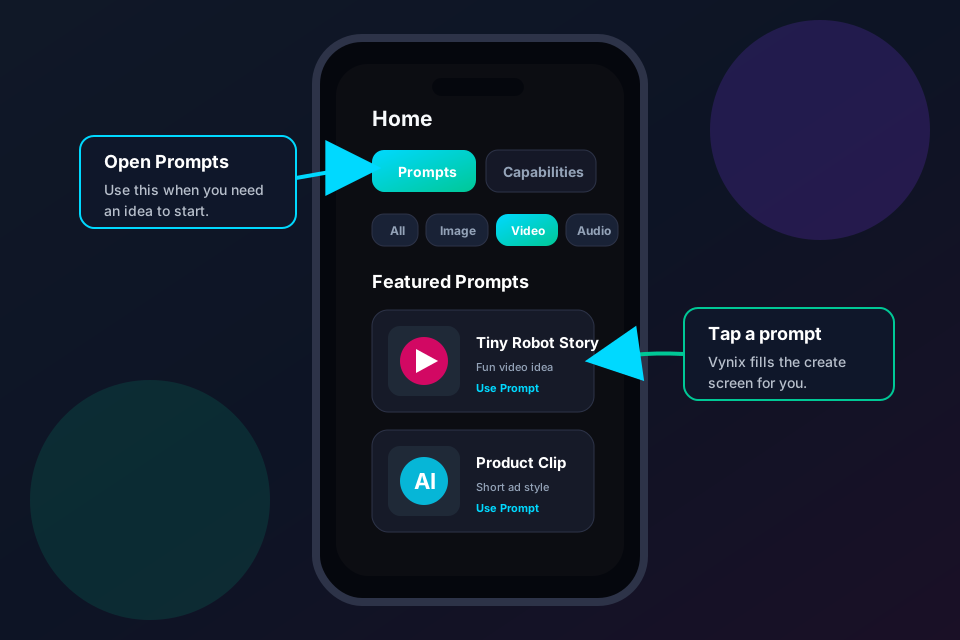
  1. Abre la pestaña Prompts en Inicio.
  2. Usa los filtros: Todo, Imagen, Video, Audio o Chat.
  3. Toca un prompt que te guste.
  4. Cambia nombres, lugares, colores, estilo o campos vacíos.
  5. Toca Crear cuando esté listo.
Vynix prompt library mockup
Los prompts ayudan cuando no sabes qué escribir.

Modelos y Herramientas

Usa el modelo correcto para cada trabajo

Un modelo es una herramienta de IA. Algunos hacen videos. Otros arreglan imágenes. Otros crean voces. Elige el modelo que coincide con tu objetivo.

Generar Imagen

Crea una imagen nueva desde texto.

Editar Imagen

Cambia una parte de una imagen.

Quitar Fondo

Elimina el fondo de una foto.

Aumentar Resolución

Hace una imagen más grande y nítida.

Restaurar Rostro

Mejora rostros borrosos o antiguos.

Generar Video

Crea un video corto desde texto.

Imagen a Video

Da movimiento a una imagen fija.

Extender Video

Hace el video más largo si la herramienta lo permite.

Talking Head

Hace que una cara hable con audio o texto.

Lip Sync

Sincroniza la boca con voz o música.

Texto a Voz

Convierte texto en voz.

Chat

Haz preguntas, escribe ideas o planea contenido.
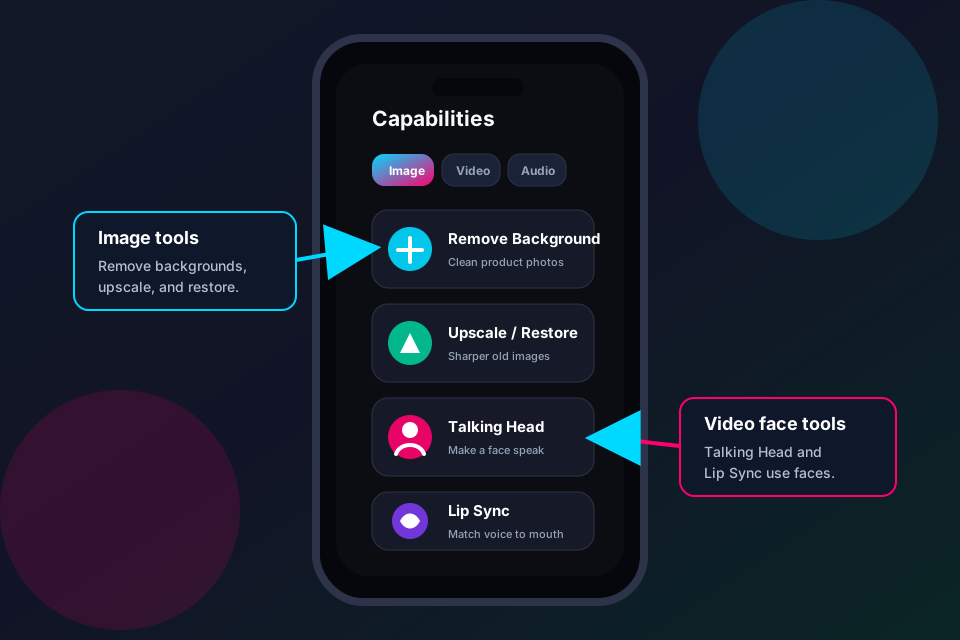
Vynix model use cases mockup
Elige la herramienta que coincide con el resultado que quieres.

Crear Video

Haz un video

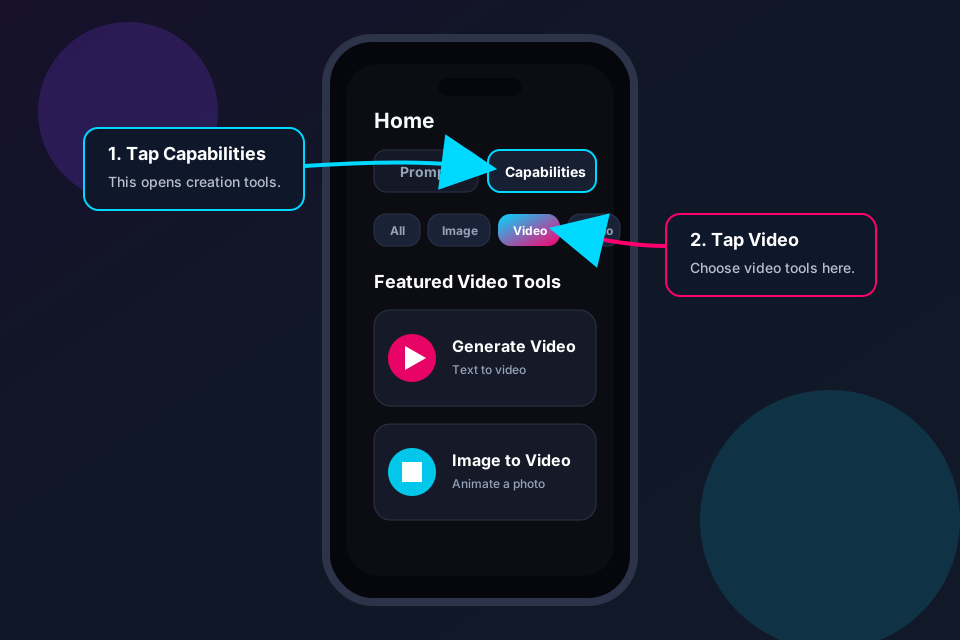
  1. Abre la pantalla de Inicio.
  2. Toca Capacidades.
  3. Toca la pestaña Video.
  4. Elige una herramienta de video, como Generar Video, Imagen a Video, Talking Head, Lip Sync o Extender Video.
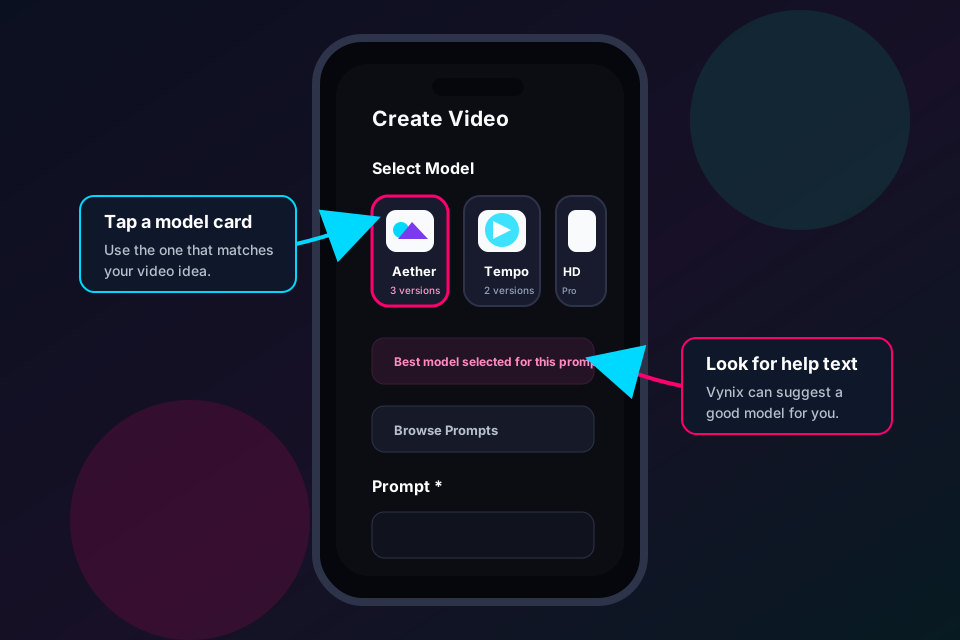
  5. Selecciona el modelo que quieres usar.
  6. Escribe qué debe pasar en el video. Agrega una imagen o audio si el modelo lo pide.
  7. Toca Crear y espera. Los videos pueden tardar unos minutos.
Vynix video tab mockup
Primero elige Capacidades y luego Video.

Elegir Modelo

Elige el modelo de IA

  1. Mira las tarjetas de modelos.
  2. Toca el modelo que suena mejor para tu idea.
  3. Si aparece un selector de versión, elige la versión que quieres.
  4. Usa modelos rápidos para pruebas. Usa modelos más fuertes para trabajos finales.
  5. Si no sabes cuál elegir, empieza con el modelo sugerido o destacado.
Vynix model selection mockup
Toca una tarjeta de modelo para abrir la pantalla de creación.

Crear Imagen

Haz o mejora una imagen

  1. Toca Capacidades.
  2. Toca la pestaña Imagen.
  3. Elige la herramienta correcta: Generar Imagen, Editar Imagen, Quitar Fondo, Upscale, Restaurar Rostro o Face Swap.
  4. Elige un modelo.
  5. Escribe qué debe mostrar la imagen o qué debe cambiar.
  6. Agrega una imagen de referencia solo si el modelo lo pide o si quieres que la IA la siga.
  7. Toca Crear.

Prompt fácil

Un pequeño robot regando una flor roja en Marte, colores vivos, luz suave, estilo 3D tierno.

Crear Audio

Haz audio o voz

  1. Toca Capacidades.
  2. Toca la pestaña Audio.
  3. Elige una herramienta de audio, como Texto a Voz.
  4. Elige una voz o modelo.
  5. Escribe las palabras que quieres que diga la voz.
  6. Toca Crear.
  7. Usa ese audio después con Talking Head o Lip Sync cuando sea posible.

Empieza corto

Prueba una o dos frases. Cuando suene bien, haz una versión más larga.

Chat
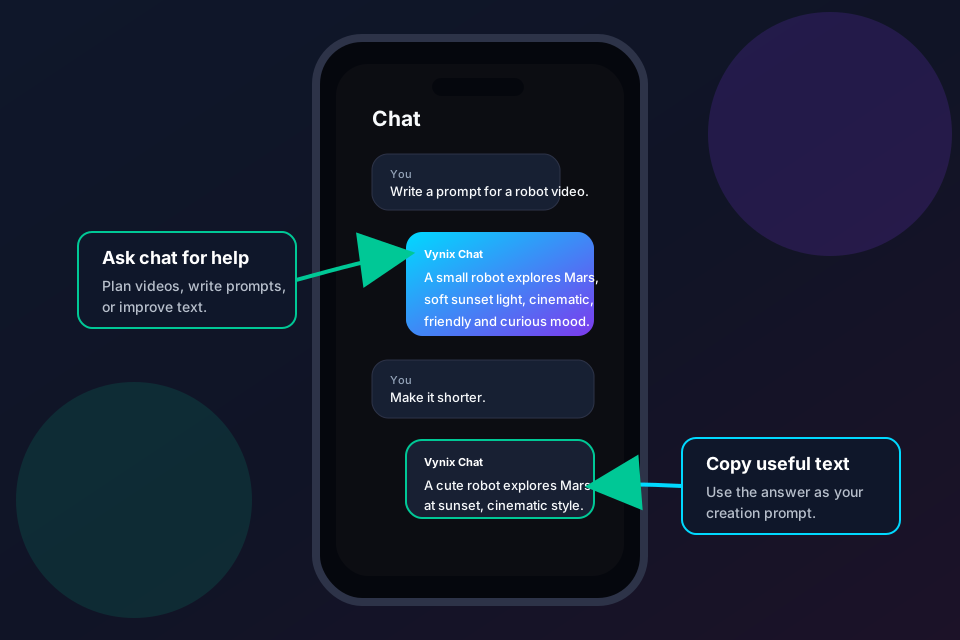
Usa chat para ayuda e ideas

  1. Abre el área de Chat o elige un modelo de chat.
  2. Haz una pregunta clara o explica lo que necesitas.
  3. Usa chat para escribir prompts, planear videos, reescribir texto, traducir ideas o buscar nombres.
  4. Copia la respuesta en un prompt de creación si te ayuda.
  5. Haz preguntas de seguimiento para mejorar el resultado.
Vynix chat feature mockup
Chat te ayuda a planear, escribir y mejorar prompts.

Pantalla de Crear

Completa la pantalla de creación

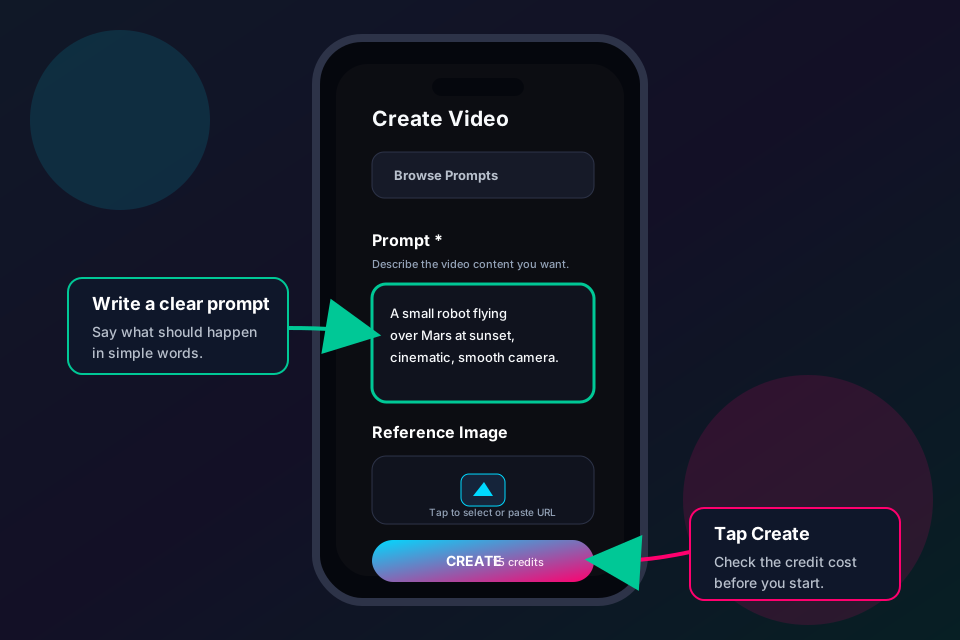
  1. Escribe primero una frase clara.
  2. Agrega detalles como estilo, color, lugar, ambiente, cámara, voz o duración.
  3. Sube o pega un enlace si el modelo pide imagen, video o audio.
  4. Abre ajustes avanzados solo si necesitas más control.
  5. Revisa el costo en créditos en el botón Crear.
  6. Toca Crear.
Vynix creation form mockup
El cuadro de prompt le dice a la IA qué debe crear.

Historial

Encuentra, guarda o comparte tu resultado

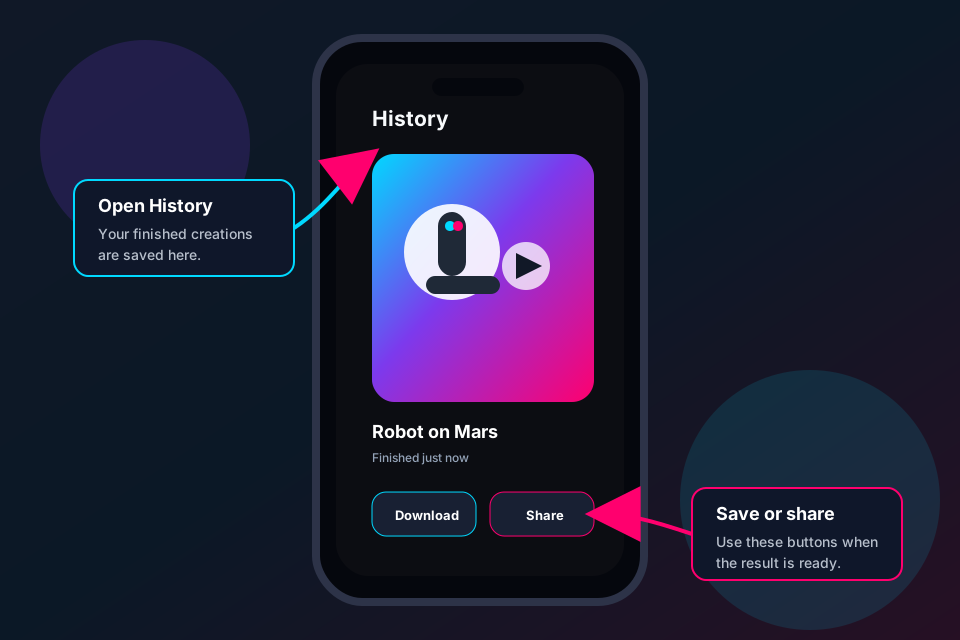
  1. Abre Historial.
  2. Toca tu creación terminada.
  3. Usa Descargar para guardarla en tu teléfono.
  4. Usa Compartir para enviarla a otra app.
  5. Borra creaciones antiguas que ya no necesites.
Vynix result history mockup
Las creaciones terminadas quedan en Historial.

Créditos

Entiende los créditos

  1. Los créditos se usan cuando creas algo.
  2. El botón Crear muestra el costo antes de tocarlo.
  3. El video suele costar más que una imagen porque necesita más trabajo.
  4. Puedes obtener créditos con recompensas diarias, anuncios con recompensa o paquetes de créditos.
  5. Si no tienes suficientes créditos, abre la Tienda.

Consejo

Empieza con un modelo más barato mientras pruebas tu idea. Usa modelos más fuertes cuando el prompt esté listo.

Mejores Resultados

Consejos simples para prompts

Di lo principal

Ejemplo: Un gato astronauta en bicicleta.

Agrega estilo

Ejemplo: caricatura, realista, anime, 3D, acuarela.

Agrega detalles

Ejemplo: atardecer, chaqueta azul, primer plano, feliz.

Intenta otra vez

Si no queda bien, cambia algunas palabras y crea de nuevo.

Crea con Vynix

Lleva la idea a la práctica.

Explora flujos de creación asistida por IA para imágenes, vídeo, audio y texto en una sola app móvil.